
يفضل العديد من زملائي في Android Police البدائل مفتوحة المصدر، مثل OsmAnd، على خرائط جوجل.
لم أجرب أيًا منها مطلقًا، ولم أستخدم تطبيقات التنقل بخلاف تطبيق Here Maps في اليوم الذي كنت أستخدم فيه Windows Phone.
أنا لست فخوراً بعدم المحاولة بما فيه الكفاية تطبيقات الملاحة المنافسة، ولكن هذا يرجع في الغالب إلى أنني أسافر كثيرًا ولأن خرائط جوجل جيدة جدًا.
كان تفاعلي المحدود مع خرائط Google على مر السنين هو السبب الذي جعلني أقضي المزيد من الوقت لاكتشاف بعض جواهرها المخفية.
أكثر ما أثار اهتمامي هو الإيماءات. بدا الأمر وكأنه اكتشاف خطير لأنه لا يمكنك رؤية الإيماءات على شاشتك، على عكس كل الميزات الأخرى في خرائط Google.
من السهل أن يتجاهلها معظم الناس بسبب عامل الرؤية. ليست كل واحدة منها مفيدة، ولكن بعضها مفيد حقًا ويمكن أن يأخذ تجربة الخريطة إلى مستوى جديد تمامًا.
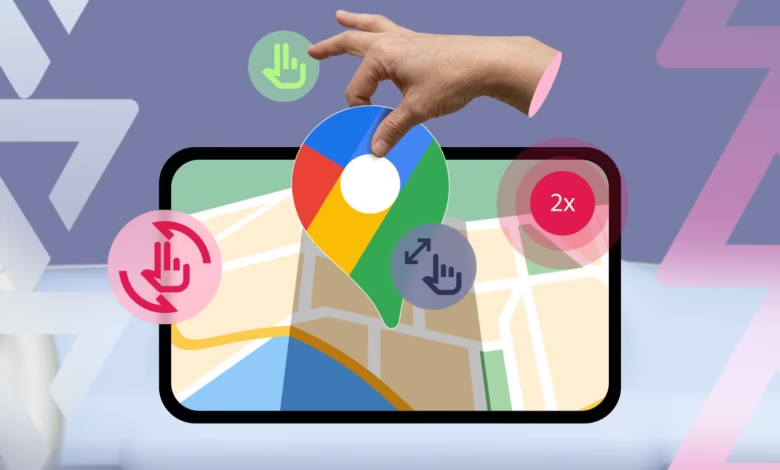
فيما يلي ستة إيماءات رائعة في خرائط Google يتجاهلها معظم الناس.
انقر نقرًا مزدوجًا
لا تحتوي خرائط Google على زر للسماح للمستخدمين بالتكبير أو التصغير. بدلاً من ذلك، يحتوي تطبيق الملاحة على إيماءات، وهي نظام أفضل عندما يتعلق الأمر بالدقة والتحكم.
تدعم خرائط Google إيماءات متعددة للتكبير/التصغير، ولكن أسهلها هي إيماءة النقر المزدوج.
أفضل ما في الأمر هو أنه ليس عليك تمكين أي شيء لهذا الغرض. كل ما عليك فعله هو النقر نقرًا مزدوجًا على الموقع في عرض الخريطة، وسيتم تكبير المنطقة، وإظهار الأماكن القريبة.
يعد هذا أفضل من التكبير/التصغير بإيماءة القرص لأنه يمكنك استخدام إبهامك للنقر المزدوج. يسمح باستخدام أفضل بيد واحدة.
أستخدم هذا عندما أحتاج إلى استخدام تكبير/تصغير صغير الحجم على خرائط Google أثناء المشي.
اضغط بإصبعين
بينما يمكن للنقر المزدوج تكبير الأماكن، يمكنك استخدام إصبعين بدلاً من إصبع واحد للتصغير بسرعة.
أحدهما هو استخدام إيماءة القرص، ولكن بخلاف ذلك، يمكنك استخدام النقر المزدوج بإصبعين للتصغير.
لا يعد هذا بديلاً عن إيماءة الضغط لأنه لا يسمح لك بالتصغير بالقدر الذي تريده بالضبط. لا يؤدي التكبير المزدوج بإصبع واحد أو إصبعين إلا إلى التكبير أو التصغير بخطوة ثابتة.
إذا كنت تريد تصغيرًا واسع النطاق، فانقر نقرًا مزدوجًا بإصبعين عدة مرات.
أقوم بتقييم هذا أعلى من إيماءة القرص لأسباب تتعلق بالسلامة. نظرًا لأنك ستحتاج إلى استخدام كلتا يديك لاستخدام النقر المزدوج بإصبعين، فإن فرص انزلاق هاتفك من يديك أقل.
التكبير بيد واحدة
يعد التكبير/التصغير بيد واحدة إحدى ميزاتي المفضلة في خرائط Google. فهو يمنحك نفس المستوى من الدقة والتحكم مثل إيماءات الضغط، ولكن دون المساس بقبضتك.
الطريقة التي يعمل بها التكبير بيد واحدة بسيطة جدًا. كل ما عليك فعله هو النقر نقرًا مزدوجًا مع إبقاء إبهامك على النقرة الثانية، ثم التمرير لأعلى للتصغير ثم التمرير لأسفل للتكبير.
أستخدم هذه الإيماءة بدلاً من الضغط عندما أحتاج إلى مزيد من التحكم في التكبير/التصغير دون أن أفقد قبضتي.
يكون التكبير/التصغير بيد واحدة مفيدًا عندما تكون في مكان مزدحم أو تمشي أو تقود السيارة. ومع ذلك، قد يستغرق الأمر بعض الممارسة لتطوير الذاكرة العضلية لهذا الغرض.
لذا، حاول ذلك قدر الإمكان، لأنه إذا لم تفعل ذلك، فمن غير المرجح أن تتمكن من التذكر عندما تكون في أمس الحاجة إليه.
إذا كنت على علم بهذا بالفعل ولكنك لم تستخدمه، فأنت أفضل حالًا تغيير العادة.
تدوير بإصبعين
لا أحتاج إلى هذا في كثير من الأحيان، ولكن هذه لفتة ممتازة أخرى في خرائط Google والتي يجب على الجميع أن يتعلموا كيفية محاذاة عرض الخريطة بسرعة مع اتجاه سفرهم.
إيماءة التدوير بإصبعين سهلة الاستخدام. كل ما عليك فعله هو وضع إصبعين في أي مكان على خرائط Google وتدويرهما معًا في اتجاه عقارب الساعة أو عكس اتجاه عقارب الساعة لتغيير اتجاه الخريطة.
تتذكر خرائط Google الاتجاه عند الخروج من التطبيق وتعرض نفس المنظور عند إعادة فتحه.
ومع ذلك، لا تستخدم إيماءة التدوير بإصبعين مرة أخرى للعودة إلى الاتجاه السابق. بدلاً من ذلك، اضغط على أيقونة البوصلة في الزاوية العلوية اليمنى من عرض الخريطة.
بقدر ما هو مفيد، لا تستخدمه بيد واحدة.
بالإضافة إلى القبضة الفضفاضة، المشكلة الأخرى هي أنك لن تتمكن من تدوير إصبعين بشكل صحيح أثناء حمل الهاتف بنفس اليد.
قم بالتمرير بإصبعين لأعلى أو لأسفل
لا يمكنك استخدام هذا بيد واحدة، ولكن هذه ميزة ممتازة إذا قمت بزيارة مكان غير مألوف باستخدام وضع التنقل في خرائط جوجل. يسمح لك بإمالة الخريطة أو إعادتها إلى الوضع المسطح.
أمسك هاتفك بيد واحدة، واستخدم إصبعين من اليد الأخرى للتمرير لأعلى للإمالة والتمرير لأسفل للعودة إلى العرض المسطح.
تتذكر خرائط Google العرض الذي استخدمته قبل الخروج من التطبيق.
لذا، عند إعادة فتحه، سيتم فتح خرائط Google على آخر خريطة استخدمتها.
عادةً ما أحب إبقاء العرض مائلاً لأنه يوضح ما هو قادم بدلاً من إظهار مكاني الحالي، ويبدو الأمر أكثر طبيعية.
ومع ذلك، عند البحث عن الأماكن، يقوم تطبيق الخرائط بالتبديل تلقائيًا إلى العرض من الأعلى إلى الأسفل. ستحتاج إلى استخدام التمرير بإصبعين مرة أخرى لإمالة الخريطة.
اضغط لفترة طويلة لإسقاط دبوس
ليس كل مكان له اسم على خرائط Google، وهذا يعني أن البحث عن المواقع ليس مفيدًا دائمًا، خاصة عندما تريد مشاركته مع شخص آخر.
في هذه الحالة، تكون إيماءة الضغط لفترة طويلة مفيدة.
عندما تضغط لفترة طويلة على موقع غير مسمى في خرائط جوجل، فإنه يقوم تلقائيًا بإسقاط دبوس على ذلك المكان ويظهر لك أقرب موقع له، بالإضافة إلى خيارات الحصول على الاتجاهات من موقعك الحالي والمشاركة والحفظ والبدء والمزيد.
لقد استخدمت هذا عدة مرات عندما زرت القرى لمشاركة المواقع المحددة مع أصدقائي بسرعة.
على الرغم من محدودية وظائفها، يمكنك أيضًا استخدام هذه الإيماءة لإسقاط دبوس عندما تكون في وضع عدم الاتصال. في هذه الحالة، سوف تظهر لك إحداثيات الموقع المثبت.
بعد إسقاط الدبوس، إحدى الميزات القوية التي يمكنك استخدامها هي قياس مسافة مكان معين من الموقع المثبت. وهذا يعمل دون الاتصال بالإنترنت أيضًا.
يمكن لخرائط Google أن تفعل أكثر من مجرد التنقل
لا أستخدم خرائط Google للملاحة فقط، ولا ينبغي لأي شخص ذلك.
تحتوي خرائط Google على الكثير من الميزات الممتازة التي تساعدك في التخطيط بشكل أفضل للأماكن التي ترغب في زيارتها بعد ذلك.
ليس هذا فحسب، بل يمكنك استخدام خرائط Google للعودة بالزمن إلى الوراء والتحقق من الأماكن التي زرتها في يوم معين.
يمكن أن تساعدك ميزة الجدول الزمني لخرائط Google، المتوفرة ضمن رمز الملف الشخصي، في العثور على الأيام والطرق المحددة التي سلكتها للسفر.
يمكنك أيضًا إنشاء قاعدة بيانات شخصية للأماكن التي تثق بها، وتجنب الازدحام باستخدام الرسم البياني الزمني، والمزيد.
لاستخدام خرائط Google خارج نطاق التنقل، لن تحتاج إلى البحث في الإعدادات وتمكين أي شيء. يمكن الوصول إلى هذه الميزات بسهولة، لذا كل ما عليك فعله هو تعلم كيفية استخدامها بذكاء.
تنويه من موقعنا
تم جلب هذا المحتوى بشكل آلي من المصدر:
yalebnan.org
بتاريخ: 2026-01-18 18:32:00.
الآراء والمعلومات الواردة في هذا المقال لا تعبر بالضرورة عن رأي موقعنا والمسؤولية الكاملة تقع على عاتق المصدر الأصلي.
ملاحظة: قد يتم استخدام الترجمة الآلية في بعض الأحيان لتوفير هذا المحتوى.